BEST MENU
BEST MENU









SNS 계정 간편 로그인








홈 > 고객센터 > FAQ



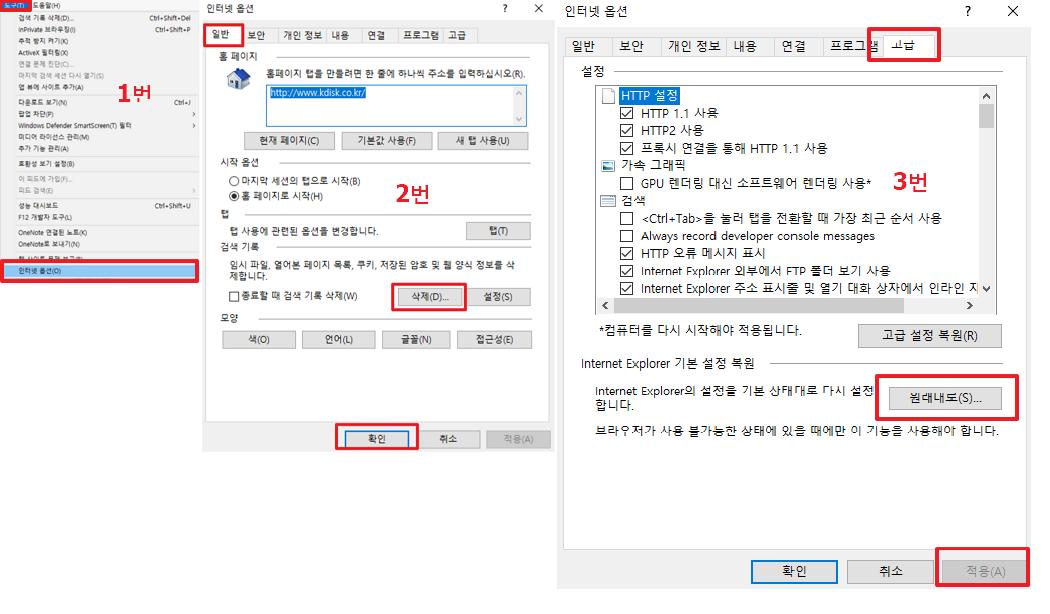
1,2,3 번 순서대로 진행 후(인터넷 옵션 초기화/개인설정 초기화) , PC 재부팅을 합니다.
1. 인터넷 창의 상단의 [도구] -> [인터넷 옵션] 클릭
2. 일반탭 [검색기록] -> [쿠키 및 웹사이트 데이터 체크] 삭제 클릭
3. 고급탭 [Internet Explorer 기본설정 복원] -> [원래대로] 클릭
PC 재부팅 후, 케이디스크 홈페이지를 재접속 하시면,
하단의 허용/팝업에 대해서 허용 후 설치를 해주시면 됩니다.
특정 백신프로그램에서 케이디스크 설치 프로그램을 바이러스로 인식하여 설치(다운로드) 가 불가한 부분이 있습니다.
노턴바이러스나 어베스트,맥아피 ,AVG(체코백신) ,카스퍼스키 백신프로그램은 삭제 진행후 설치하여주시기 바라며,
그외 사용하시는 백신프로그램 종료 및 삭제 진행하신 다음
아래 안내한 인터넷창 초기화 후 제어판에서 케이디스크프로그램을 삭제하시고 재부팅 후아래와 같이 재설치 진행부탁드립니다.
인터넷초기화: 인터넷창 상단 [도구]->[인터넷옵션]-[고급]->[원래대로]->
[개인설정삭제 체크]->[다시설정] 후 컴퓨터재부팅
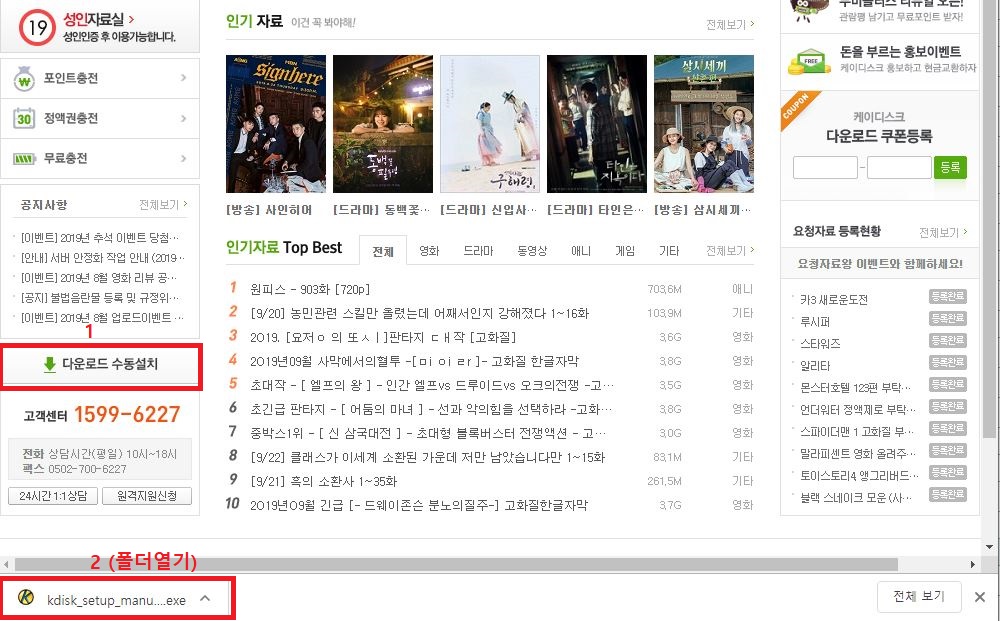
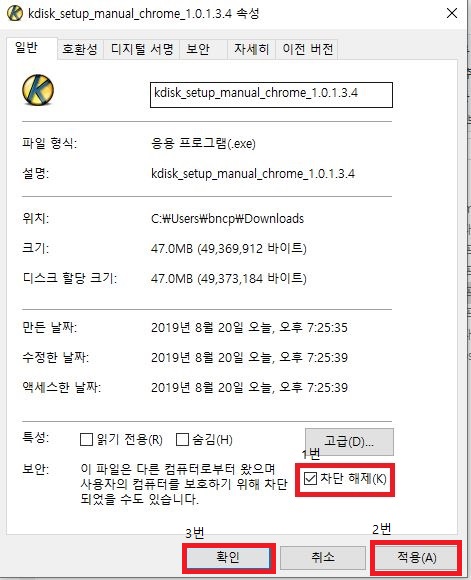
1. 아래와 같이 홈페이지 왼쪽 하단의 [다운로드 프로그램 수동설치] 클릭 ->[다른 이름으로 저장]->
[바탕화면]으로 저장위치를 지정 후 저장하여주시기 바랍니다.

동영상 재생 프로그램은 곰플레이어 / KM플레이어 / 팟플레이어 / Window 기본 플레이어 등으로
여러 종류의 프로그램이 존재합니다.
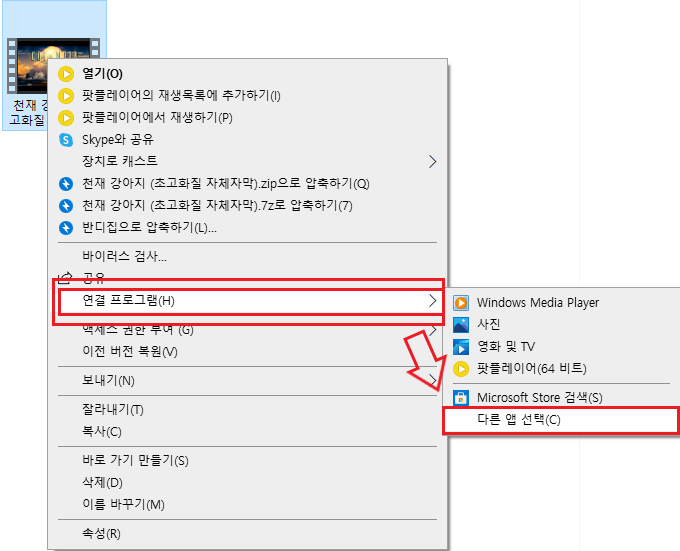
1. 회원님께서 동영상 시청을 원하는 파일을 우측 마우스 클릭하고,
연결 프로그램 - 다른 앱 선택 순으로 누른다.
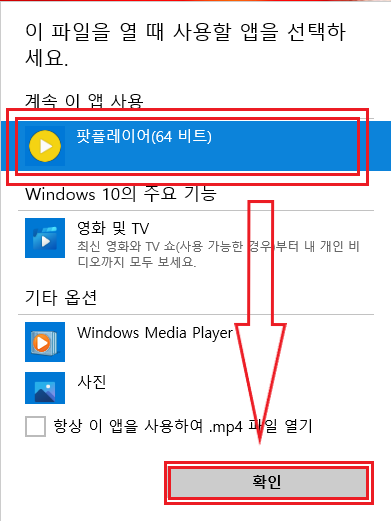
2. 영상 실행을 원하는 해당 프로그램 지정 후 확인을 누른다
3. 위의 방법으로 영상 플레이어를 변경한 동영상을 실행한다.
※ 문의 하신 해당 방법에 대해서는 우선적으로 회원님께서 이용하고 싶은 영상 플레이어 프로그램이 설치되어 있어야 합니다.
해당 컨텐츠는 판매자분이 가장 정확히 알고계시기때문에 다운로드한 파일이 잘못된 파일이라면 우선 판매자분께 쪽지를 통해 문의해주시기바랍니다.
혹시 연락이 잘 안닿는다거나, 운영진의 도움이 필요하시다면 해당 컨텐츠의 제목과 판매등록한 회원님의 아이디, 자세한 상황 등을 상담하기에 적어주시면 확인후 조치하여 드리고 있습니다.
K디스크에서는 파일 다운로드나 파일 업로드 시 "ActiveX 컨트롤" 이라는 프로그램을 사용하고 있습니다.
ActiveX 컨트롤은 K디스크 서버에서 다운로드를 받아 회원님의 PC에서 실행을 하게 되는데, 특정 PC에서 컨트롤 자체를 다운로드를 받지 못하는 경우가 있습니다.
아래 수동설치 버튼을 클릭해 지시대로 설치 하시기 바랍니다.

- 파일을 저장합니다. 저장위치는 회원님께서 '원하는 위치로 지정' 하시기 바랍니다.
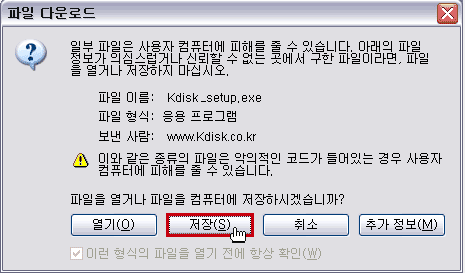
저장 후 실행파일 실행하시여 설치하시면 됩니다.
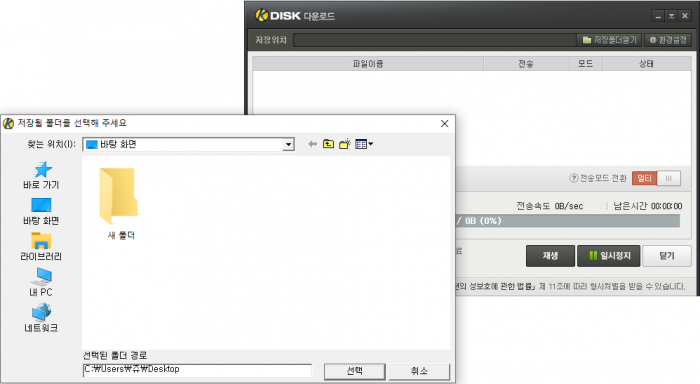
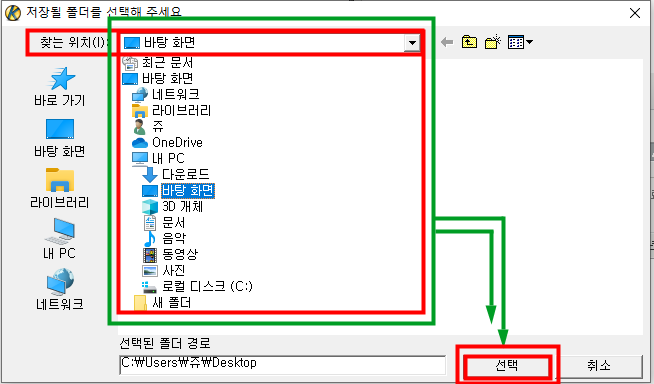
다운로드 창에서 다운로드 할때 마다 저장될 폴더를 선택해 주세요라는 창이 뜨게 됩니다.
찾는 위치에서 바탕화면 부분을 클릭하여 저장할 위치를 선택하고 확인을 누르면 지정된 위치로 컨텐츠를 다운로드 합니다.








BJ방송 서비스는 성인인증이 필요합니다.
성인인증을 진행 하시겠습니까?